Viser innlegg med etiketten Photoshop. Vis alle innlegg

torsdag 31. mai 2012

Animasjon i Photoshop

Gif er gøy! Kamilla beskriver prosessen slik:
"I dag lærte vi om hvordan vi lager GIF. GIF er en liten animasjon sammensatt av bilder.

Image and video hosting by TinyPic

Hvordan lage man en GIF?
Først og fremst åpner man opp photoshop. Her laster man alle de bildene som til sammen skal bli til en GIF.
For å få alle bildene inn på et dokument/fil kopiere man bildene inn til den ene filen. (Lag layers for å lime inn bildene)
Det gjør en ved å markere bildene en for en, med rektangel verktøyet og kopiere de over med Ctrl+C til hovedfilen med Ctrl-D.
 Det er nå selve animasjonen begynner. Klikk på Window og deretter på animation. Nå får en opp en animasjonsvindu, legg til flere rammer. Klikk på et bilde av gangen og marker med øyet hvilket bilde som gjelder. Slik fortsetter man til alle bildene er markert i den rekkefølgen de skal gå i. Under bildet stiller man hvor lenge hvert bilde skal vare. Jeg valgte 0,2 sec hvilket som var en grei tid.
Til slutt lager man på "Save for Web & devices" Innstillingene skal ca være på 700.
For å opplaste GIFen søker man på tinypic, laster den opp der og kopiere HTLM-koden.
Nå er GIF ferdig.
Image and video hosting by TinyPic

Se også en visuell beskrivelse her på Hannas blogg.

mandag 14. mai 2012

Ukas foto (20)

Karl-Petter skriver om fotoet sitt:
"Dette er et bilde av en svane som strekker på vingene. Det ble tatt med Vågen videregående skole og henger sammen med temaet "Fugler". Det er redigert.
Jeg har valgt dette som mitt beste foto. Det har flere gode grunner til det. Først av alt valgte jeg dette fotoet fordi jeg synes det er dynamisk, det er mye bevegelse i bildet. Jeg liker hvordan denne organiske svanen er utstrakt, mens mastene på båtene er bøyde. Noe av det jeg liker best er hvordan man tror speilbilde av svanen er skygge. Det at svanen nettopp har landet gir også vannet en stillhet. 
Det er redigert inn skumring, og har fått en mer dypere og blå tone. Jeg liker at svanen er ung for da er det lette å se hvordan fjærene går. 
Svanen har blitt plassert i det gylne snitt, sammen med båtmastene som kommer ned. Ellers skapes det en livlig bevegelse fra svanen, som får fotoet til å vere mer lystig enn dyster. 
Men aller mest liker jeg komposisjonen av den triste ensomme svanen. Det ser ut som om den skal til å riste av seg det kalde og våte været i en stille tåke."

onsdag 11. april 2012

Liquify

Rebekka skriver dette om oppgaven:
"Her har jeg lekt meg med et verktøy i Photoshop kalt liquid. Du finner denne ved å klikke på Filter --> Liquid. Med dette verktøyet kan man dra og vrenge på hva man vil, forstørre og forminske. Det er også et redskap som ofte brukes når man redigeres tynnere eller tykkere. Nedenfor har jeg valgt å slippe meg litt løs. Bildene er helt tydelig uvirkelige, man ser at de er forvrengt, livevel gir det en morsom effekt."

Hanna viser en annen måte å bruke denne effekten på her.

tirsdag 10. april 2012

Svart/hvitt foto med fargefelt

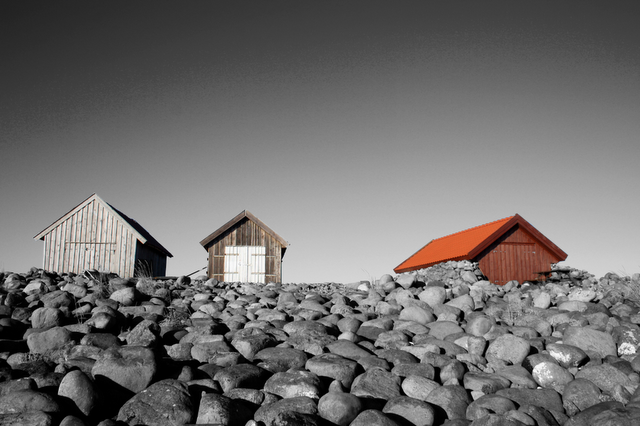
Maren beskriver oppgaven slik: "I dag har me lært korleis ein får eit farga felt i eit svart kvitt bilete. Til dette brukte me Photoshop. 


1. kopier bakgrunnen ved å trykke duplicate layer. 
2. Gjer det øvste bilete om til svart-kvit ved å bruke Gradient Map. Juster kontrast og lys i Curves om nødvendig. 
 3. Trykk på knappen som er ein grå firkant med ein kvit runding (tredje til venstre). 
4. Bruk brush i svart farge til å "viske" vekk fargen på den gjenstanden som du vil ha farga. Kvit kan bli brukt som "visk" til å gjere områder svart-kvit igjen."


Cathrine har laget en mer detaljert beskrivelse på dette. Den finner du her.

torsdag 29. mars 2012

Photoshop retusjering

Denne videoen harselerer med hvor ekstremt det går an å endre fotoene du tar:

onsdag 28. mars 2012

Retusjering med Photoshop

Vi har begynt å se på alle mulighetene som ligger i Photoshop. Programmet har uendelig med muligheter. Vi ser på noen av verktøyene som kan brukes i retusjering.
Anders skriver dette:
"Tilslutt har vi lært å gjøre mennesker pene ved hjelp av Photoshop. Med teknikker som dodge, burn, spot healing tool brush, clone stamp tool og liquify kan hvem som helst bli stjernemodeller. Dette bruker du de forskjellige verktøyene til. 
#Dodge: lysner bildet 
#Burn: mørkner bildet 
#Spot Healing Tool Brush: fjerner kviser og andre "flekker" i bildet 
#Clone Stamp Tool: kopierer et område over til et annet 
#Liquify: lar deg dra og forandre på former 
 Her har jeg gjort Catrine "vakker":
Før retusjering

Etter retusjering

torsdag 2. februar 2012

Svart/hvitt-redigering


Hanna viser hvordan det går ann å få gode svart/hvitt-foto ved hjelp av Photoshop:


"Bildene illustrerer fremgangsmåten. 
For å redigere et bilde svart/hvitt veldig enkelt i Photoshop kan man bruke fremgangsmåten: "Image"- "Adjustments" - "Gradient map" - Så velge en svart/hvitt gradient - og trykke ok. 


For å justere lys og kontraster kan man bruke vertøyet "Curves": Her kan du dra linjen i forskjellige rettninger for ulike effekter. Det er en god huskeregel å alltid la linjen ende opp i en "S" formasjon." 


mandag 2. januar 2012

Ukas foto (1)

Amalie beskriver fotoet og prosessen slik:
"Ideen bak dette fotoet var å fotografere fra et nytt perspektiv en tidligere. Jeg liker veldig god komposisjonen i bildet, og er fornøyd med det. Men jeg så muligheter bak dette bildet, og bestemte meg for å prøve å redigere det i Photoshop å se. Her har jeg brukt det vi lærte om Gradient map og Curves. Jeg har tatt fargene fra orginalbfotoet og fått den frem på utvalgtet steder. Dette er en spennende effekt."

fredag 2. desember 2011

Gif er gøy!

Tonje har jobbet med animasjon av stillbilder. Her er hennes beskrivelse av prosessen:
"Dette er en Gif.
Image and video hosting by TinyPic 


En gif er satt sammen av flere stillbilder for så til sammen lage illusjonen av bevegelse, eller at det er en film. Jeg laget gifen ved hjelp av Photoshop. Det første jeg gjorde var å legge fire bilder inn i Photoshop. Deretter la jeg dem i forskjellige lag i rekkefølge, noe jeg kanskje bommet litt på her siden jeg hadde problemer en liten stund.
Etter det dro jeg dem ned til animation-listen som du får frem ved å trykke window - Animation. Så trykker du fram flere rammer nede på animation-listen ved å trykke på layer knappen.
Etter dette trykker du på hver ramme, og legger inn det bildet du vil ha i den rammen, og fortsetter til du har alle bildene inne. så velger du hvor lang tid hvert bilde sal vise. Her vises bildene i 0,1 sekund hver. når du er ferdig og fornøyd med det du har, går du til File - Save for Web & Devices - gjør den lengste siden av bildet 700pixler - save. Nå går du til TinyPic.com og laster gifen opp. Dette er selvfølgelig viss du vil ha den ut på en nettside. Her lasted du den opp som Image, siden det ikke er en film. Til slutt kopierer du HTML-koden og legger den inn der du vil ha den.
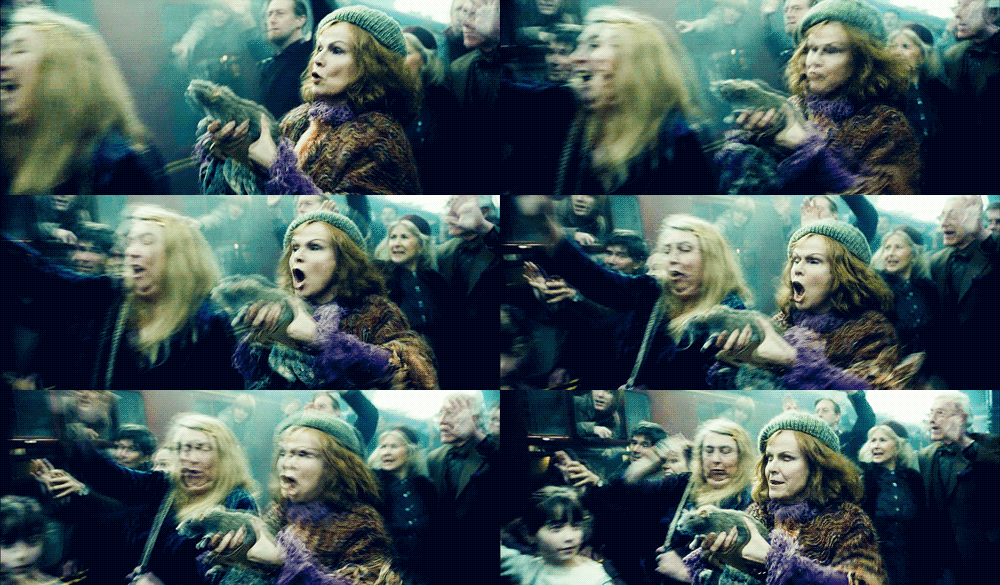
Her er et annet eksempel på en gif jeg fant på nettet. Den viser Fru Weasley som kommer løpende med Ronnys rotte."

Her kan også du se animasjonen til Tri og Eline.

torsdag 1. desember 2011

Hva er et portrett?

Ingrid definerer dette slik:
"Når vi snakker om et portrett kan det være så mangt. De fleste vet at skolebildet de har er et portrett. Men et portrett er mye mer enn det, det kan være nærbilde eller lengre ifra, det kan være deler av eller hele ansiktet. Her er det poenget å få frem personlige trekk og å vise frem personligheten hos personen i bildet. Definisjonen på ordet portrett er bilde eller noe som beskriver en personlighet. Brukes også i litterær sammenheng."

onsdag 30. november 2011

Ukas foto (48)


Natalie skriver:
"I dag har vi jobbet med portrettbilder og redigering i photoshop. 
Redigeringen gikk ut på fikse småting slik at man ser "bedre" ut. - Har for eksempel fikset huden slik at den blir glattere, gjort øynene klarere, tennene hvitere og lysnet mørke områder. Ellers har jeg fikset på kontrast, lysstyrke og farge."

tirsdag 22. november 2011

Rette opp horisonter


Photoshop: Rette opp bilder med Ruler Tool from Programvareskolen on Vimeo.
Det er irriterende når gode foto av en eller annen grunn ikke er rette. Her er en grei måte å orden saken i Photoshop. Dersom du bruker iPhoto finnes det en funksjon under Rediger som heter "Rett opp" der du kan gjøre det samme på en enkel måte.

mandag 14. november 2011

Portrett og layout

Eline løser den andre oppgaven i dag på denne måten:


"Her har jeg blitt inspirert av en mal/side i et blad, og prøvd å kopiere etter. Jeg har brukt mitt eget foto, og redigert det i Photoshop. Egentlig var bakgrunnen hvit, men siden den ikke syntes så godt mot den hvite bakgrunnen, gjorde jeg den en smule gulere."


Se også oppskriften på hvordan hun har jobbet med redigeringen av  fotoet sitt her.